Jusqu’ici, régler la box elle-même (adresse réseau, mises à jour, redémarrage d’un service) demandait une connexion SSH. Les dernières versions de Calaos (calaos-server 4.8.0, interface web 4.2.0, calaos-container 1.9.1) mettent ces tâches courantes dans l’interface web, dans un nouvel onglet Admin.
L’onglet est protégé par un mot de passe d’administration. Une fois déverrouillé, il affiche un accueil avec une carte par sujet.
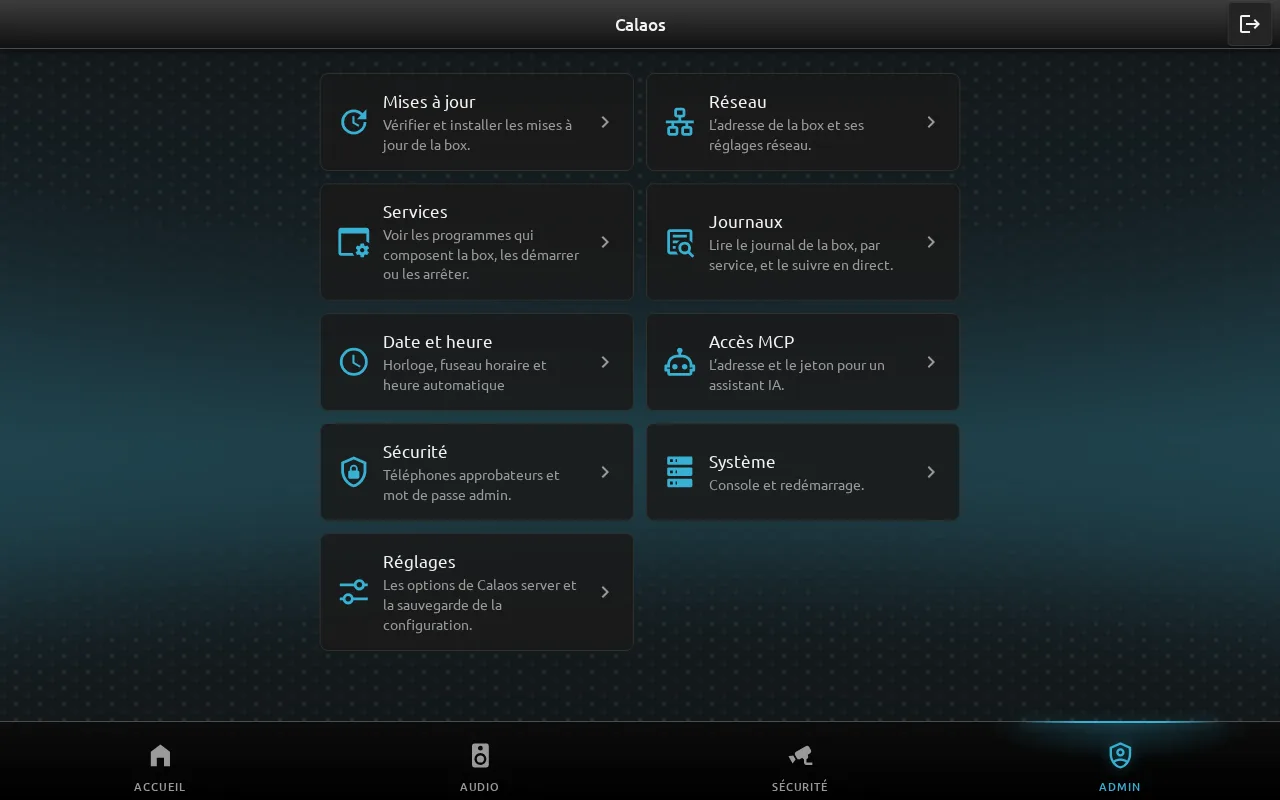
Mettre la box à jour
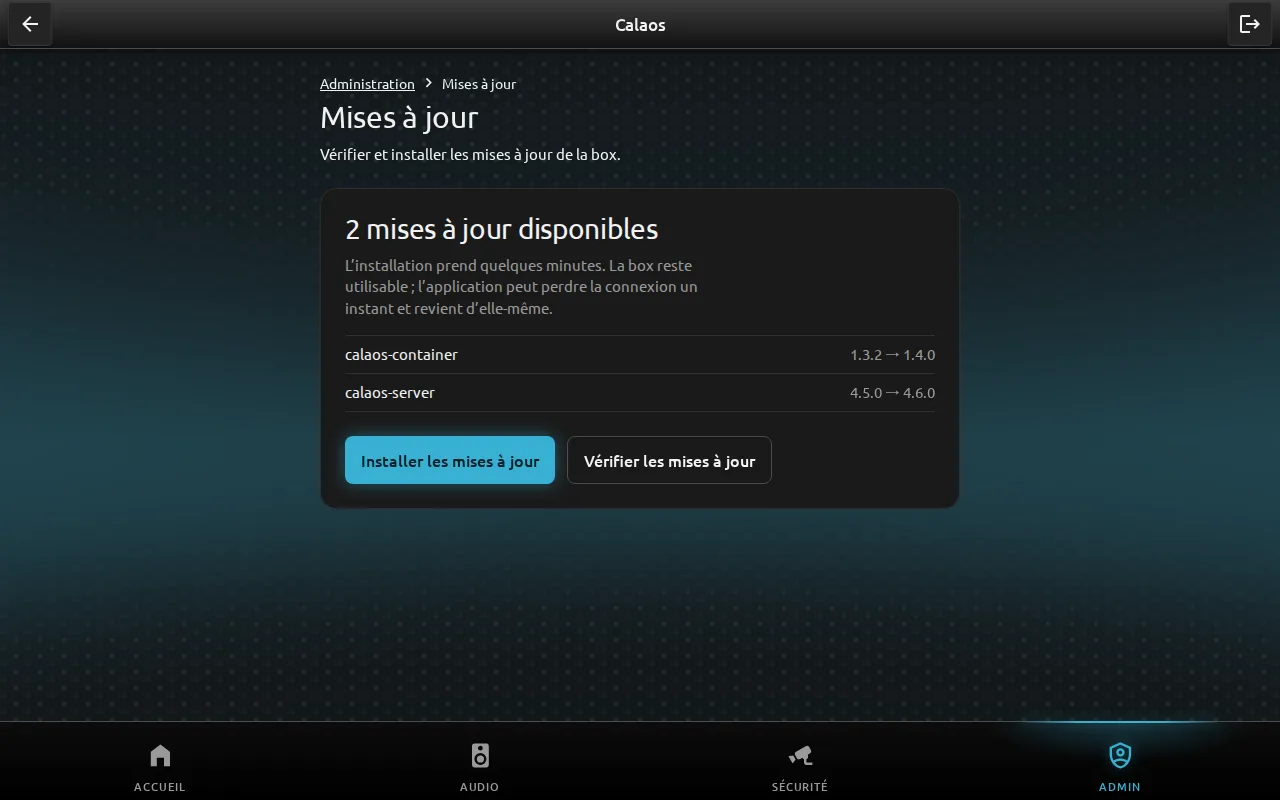
À quoi ça sert. Savoir si la box est à jour et installer les nouveautés sans passer par la ligne de commande.
- Ouvrez Admin, puis Mises à jour.
- Cliquez sur Vérifier les mises à jour : la liste des paquets à mettre à jour s’affiche, avec la version actuelle et la nouvelle.
- Cliquez sur Installer les mises à jour. L’installation prend quelques minutes ; la box reste utilisable et l’application se reconnecte toute seule.
Changer la configuration réseau sans risque
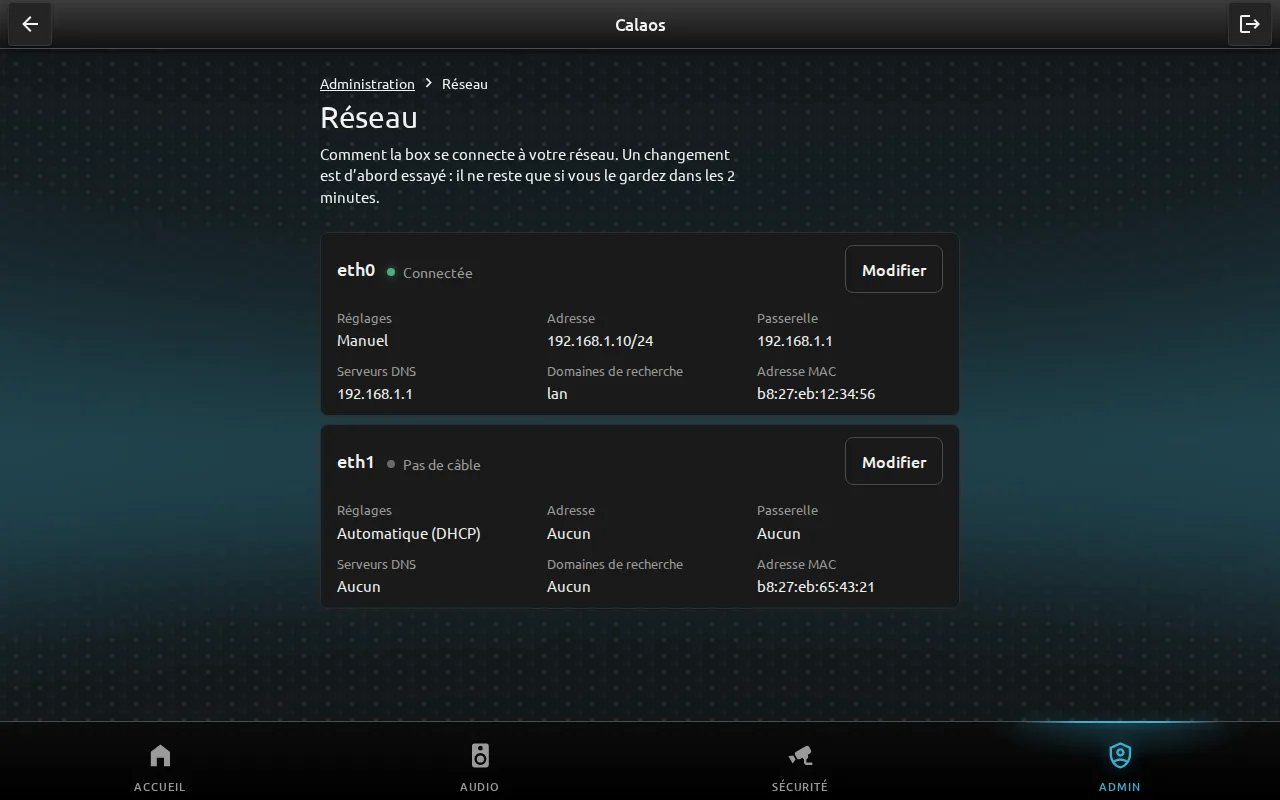
À quoi ça sert. Passer en adresse fixe ou changer de passerelle est le réglage qui peut vous couper l’accès à la box. Ici, un changement est d’abord essayé : il ne reste que si vous le confirmez dans les deux minutes. Sinon, la box revient à l’ancien réglage.
- Ouvrez Admin, puis Réseau.
- Cliquez sur Modifier à côté de l’interface voulue, saisissez l’adresse, la passerelle et les DNS.
- Cliquez sur Appliquer… et saisissez le code affiché sur un téléphone approbateur (déclarez-en un d’abord dans Sécurité), puis sur Garder ces réglages depuis la nouvelle adresse.
Gérer les services de la box
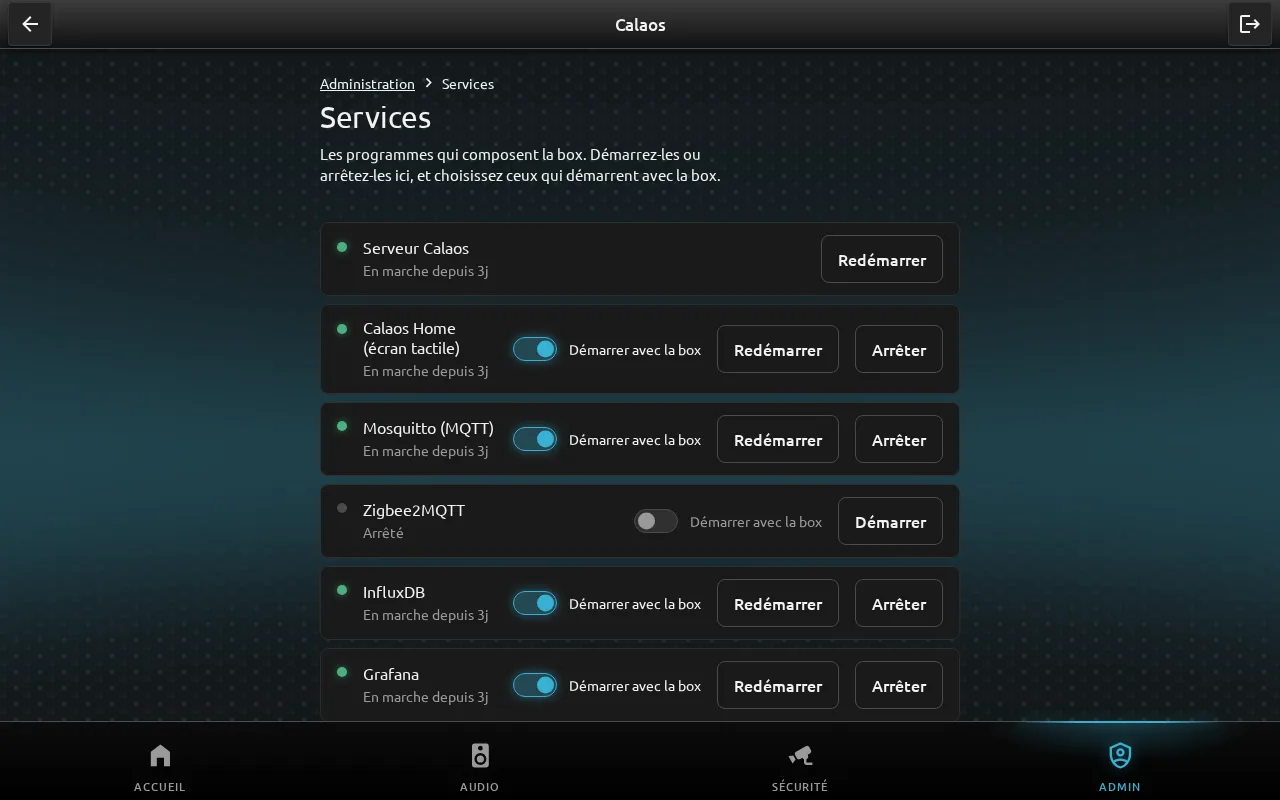
À quoi ça sert. La box fait tourner plusieurs programmes (serveur Calaos, écran tactile, Mosquitto, Zigbee2MQTT, InfluxDB, Grafana…). Vous pouvez voir lesquels sont actifs, en redémarrer un qui se comporte mal, ou choisir ceux qui démarrent avec la box.
- Ouvrez Admin, puis Services.
- Utilisez Redémarrer, Arrêter ou Démarrer sur la ligne du service.
- Le bouton Démarrer avec la box décide de ce qui se lance au prochain démarrage.
Lire les journaux
La page Journaux affiche le journal de la box service par service (serveur Calaos, Mosquitto, Zigbee2MQTT, SSH, réseau…). Choisissez les sources et le niveau de détail, suivez les lignes en direct avec Suivre, ou téléchargez le résultat pour le joindre à une demande d’aide. C’est le premier endroit où regarder quand quelque chose ne marche pas.
Régler la date et l’heure
À quoi ça sert. Les horaires des scénarios et l’écran tactile dépendent de l’horloge de la box. Elle doit être juste, et dans le bon fuseau.
- Ouvrez Admin, puis Date et heure.
- Vérifiez l’heure affichée et son état de synchronisation.
- Choisissez le fuseau horaire dans la liste. Si besoin, désactivez la synchronisation automatique (NTP) pour régler l’heure à la main.
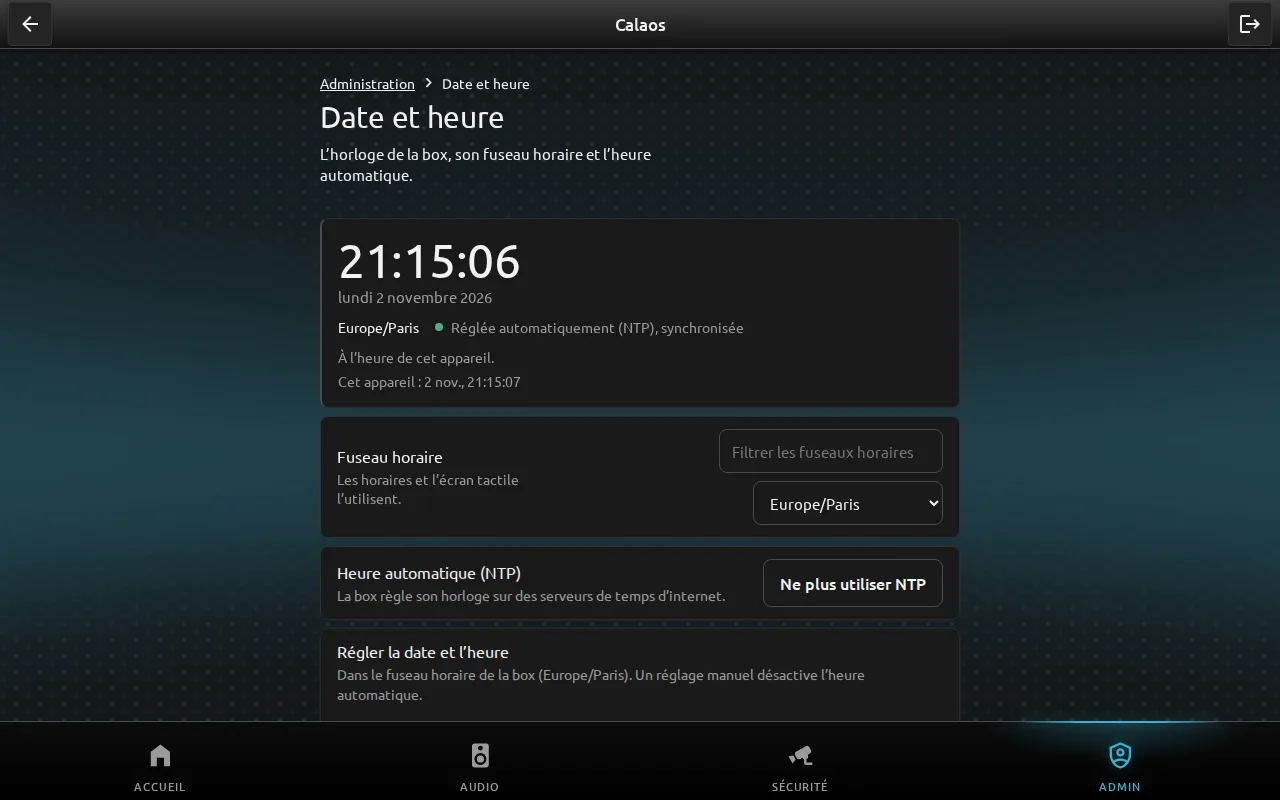
Protéger l’administration avec votre téléphone
À quoi ça sert. Les actions sensibles, comme changer le mot de passe admin, demandent de confirmer avec un code. Ce code s’affiche dans l’application Calaos des téléphones approbateurs que vous avez désignés. Une personne qui aurait seulement le mot de passe ne suffit donc pas.
- Ouvrez Admin, puis Sécurité.
- Cliquez sur Ajouter un téléphone et suivez les étapes sur le téléphone concerné.
- Pour changer le mot de passe admin, cliquez sur Changer et saisissez le code reçu dans l’application.
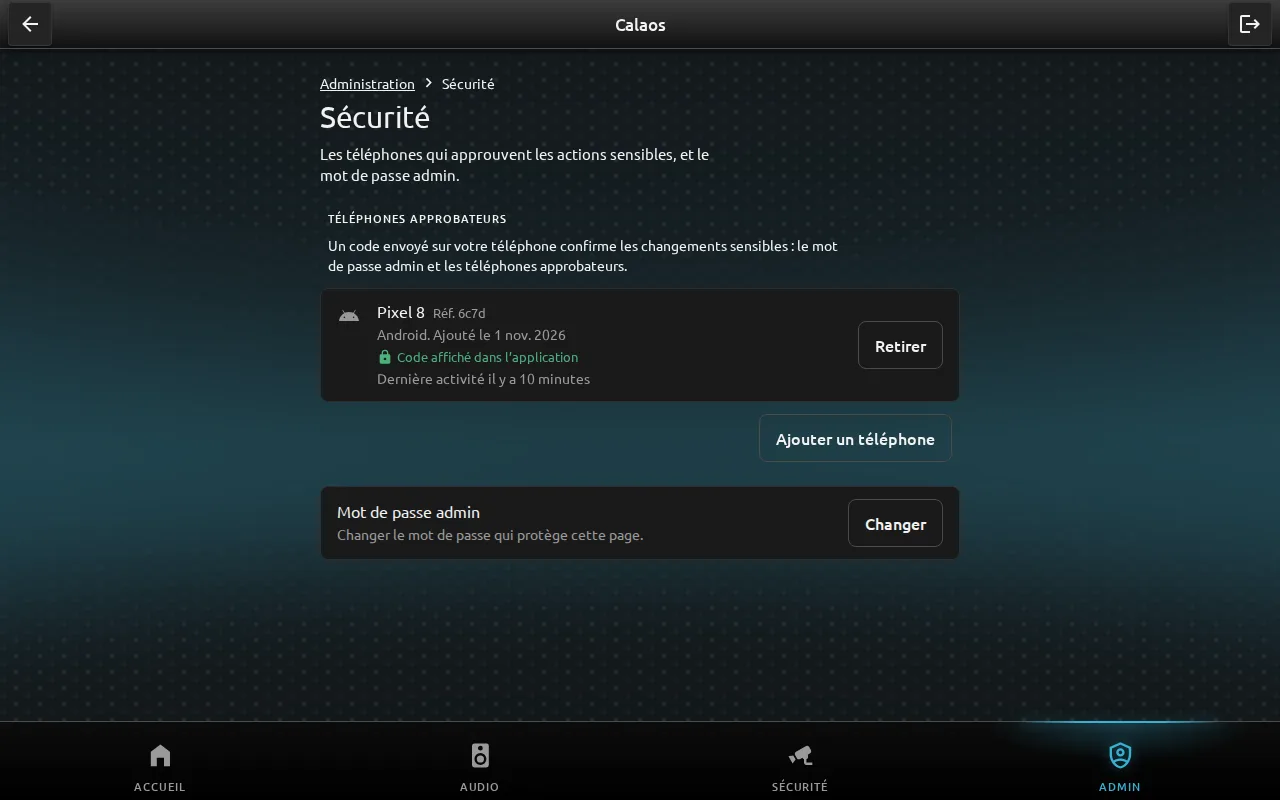
Sauvegarder la configuration
La page Réglages permet de télécharger un fichier de sauvegarde de la configuration de la box et de le restaurer (rien ne change avant que vous ne confirmiez). Le fichier contient des mots de passe en clair (caméras, jeton MCP…) et n’est pas chiffré : gardez-le en lieu sûr.
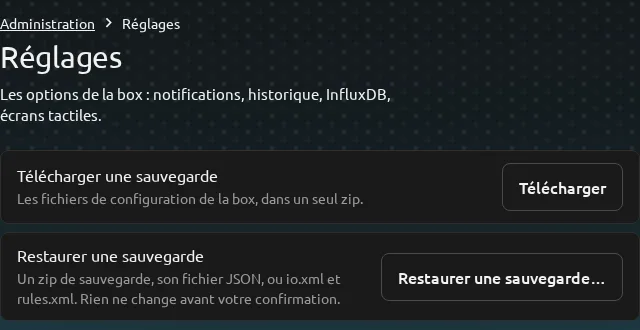
Valider avec un code sur votre téléphone
À quoi ça sert. C’est la double authentification de l’administration. Quand vous changez le mot de passe admin depuis le navigateur, la box ne se contente pas du mot de passe : elle demande un code affiché dans l’application Calaos de votre iPhone ou de votre téléphone Android. Avec l’application à jour, le code n’apparaît jamais dans le texte de la notification et il expire au bout d’une minute.
- Déclarez d’abord votre téléphone comme approbateur (section précédente).
- Dans le navigateur, lancez l’action sensible, par exemple Changer le mot de passe admin.
- Le téléphone reçoit une notification : ouvrez-la, l’application affiche le code et le temps restant.
- Saisissez le code dans la console web avant la fin du compte à rebours. Ne le communiquez à personne.
Sur téléphone, la notification est celle du système, que nous ne pouvons pas reproduire sur ordinateur. La capture montre donc l’écran Code admin de l’application, tel que le rend la version de bureau, avec un code fictif.
Les Réglages de l’application mobile
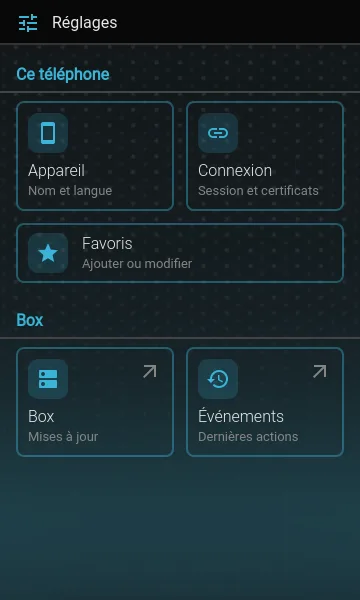
À quoi ça sert. L’application Calaos pour téléphone gagne un écran Réglages organisé en deux groupes. « Ce téléphone » : le nom et la langue de l’appareil, la connexion (session, certificats, déverrouillage par empreinte ou Face ID) et les favoris. « Box » : les mises à jour de la box et les derniers événements.
- Ouvrez l’application, puis Réglages.
- Touchez une carte pour ouvrir sa page.
- Les cartes du groupe Box demandent le mot de passe d’administration, distinct de celui de votre compte, et une connexion sécurisée (https).
Mettre la box à jour depuis le téléphone
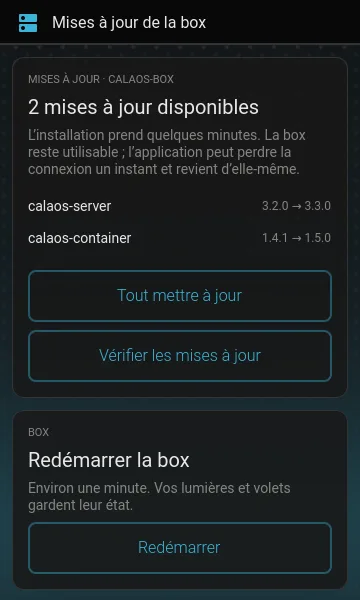
À quoi ça sert. Installer les mises à jour de la box sans ouvrir le navigateur, par exemple depuis le canapé. L’application affiche les versions disponibles avant et après, comme la page web.
- Ouvrez Réglages, puis Box, et déverrouillez l’administration.
- Touchez Vérifier les mises à jour si la liste n’est pas à jour.
- Touchez Tout mettre à jour. L’installation prend quelques minutes ; la box reste utilisable et l’application peut perdre la connexion un instant avant de revenir d’elle-même.
Le même écran permet de redémarrer la box. La capture montre une box de démonstration.
Régler la date et l’heure sur l’écran Calaos Home
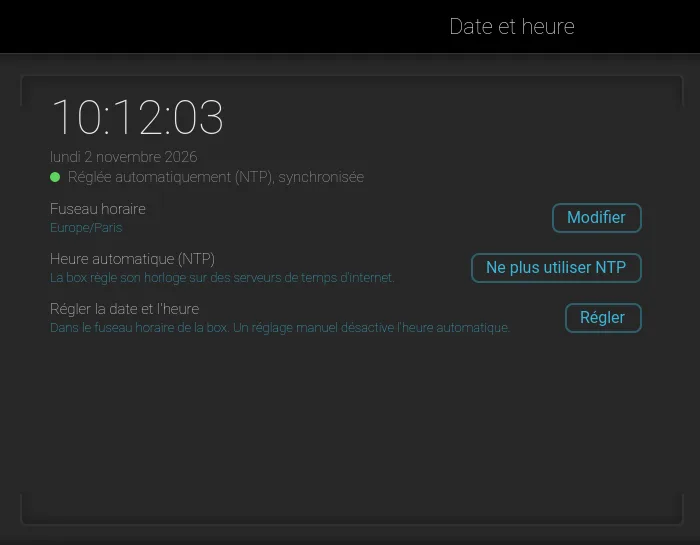
À quoi ça sert. Si votre box est pilotée par un écran tactile Calaos Home, vous pouvez y régler le fuseau horaire, l’heure automatique (NTP) ou une date et une heure à la main, sans clavier ni navigateur.
- Sur l’écran, ouvrez le panneau de configuration, puis la tuile Date et heure.
- Modifier change le fuseau horaire.
- Ne plus utiliser NTP désactive l’heure automatique ; Régler permet alors de saisir la date et l’heure. Un réglage manuel désactive l’heure automatique.
Et aussi
- Accès MCP : l’adresse et le jeton qu’il faut donner à un assistant IA pour qu’il pilote la maison, avec un bouton pour régénérer le jeton.
- Système : une console et le redémarrage de la box.
Disponibilité
Ces fonctions sont disponibles dans calaos-server 4.8.0, calaos-web-app 4.2.0 et calaos-container 1.9.1. Les nouveautés de l’application mobile et de l’écran Calaos Home sont dans calaos-home 4.5.0. Les captures montrent une maison de démonstration. Vos retours sont bienvenus sur le Discord.
Commentaires
Les commentaires sont hébergés par GitHub Discussions, via giscus, et ne sont chargés qu’à votre clic : giscus.app et GitHub reçoivent alors votre adresse IP et l’adresse de la page. Commenter demande un compte GitHub. Détails sur la confidentialité.